6.3. Рекламная листовка. «Изысканный» стиль
Слово «изысканный» я поставил в кавычки, потому что это относительное понятие. Кому-то, возможно, он таковым не покажется. Но название довольно точно передает суть дела: во-первых, нужен стиль, во-вторых, его надо поискать.
Рекламная листовка — тоже название условное. Мы обсудим подходы для создания графики формата A5 - A4. Это может быть и листовка, и буклет, и страница рекламного издания. Главное — как это сделать.
Я расскажу о своем примере, и буду предполагать, что вы сделаете то же самое. Но в действительности, конечно, вы можете работать со своими рисунками и развивать свою идею.
В первую очередь стиль предполагает единство цветовой гаммы. Допустим, мы разрабатываем тему «Продаем сов и пингвинов». Допустим, мы остановимся на черно-белой, «северной» гамме. Значит, и совы у нас будут полярные, с белым оперением. Совы живут в лесу, пингвины — на льду. Значит, нам для фона понадобится пейзаж зимнего леса и что-нибудь арктическо-антарктическое (рис. 6.8).
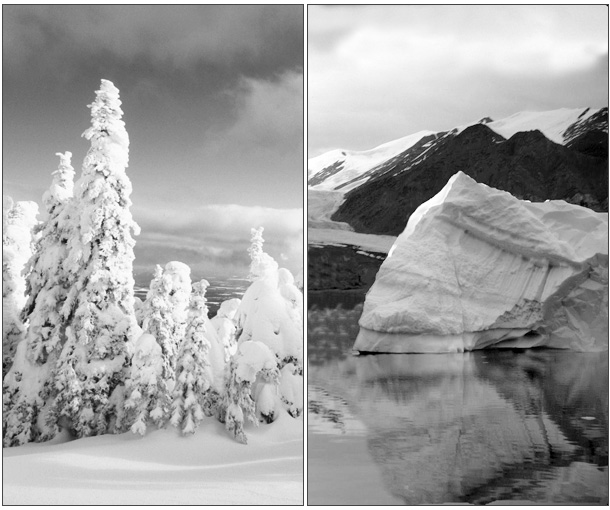
Рис. 6.8. Исходные рисунки для фона
Но мы не можем просто разместить рядом два рисунка. Лучше чтобы одно изображение плавно переходило в другое. Кроме того, нужно сохранить заданные размеры нашей листовки.
Создадим новый файл (вначале можно задать размер больше необходимого) и вставим в него оба рисунка фона. Используем для этого команду Файл — Открыть как слои, назначение которой очевидно.
Один фрагмент надо поместить под другим (рис. 6.9).
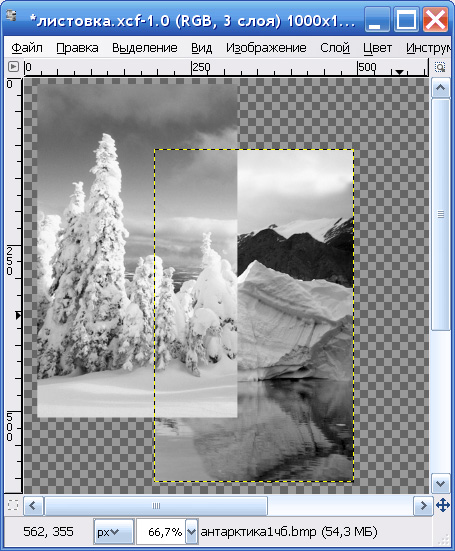
Рис. 6.9. Компоновка фона
Теперь надо, чтобы верхний фрагмент стал частично полупрозрачным, прозрачность должна изменятся по принципу градиента. Общее правило здесь такое.
1. Создать новый прозрачный слой под текущим.
2. Нарисовать на этом слое область (инструментом Свободное выделение), которая будет полностью охватывать верхнее изображение, но не сильно выходить за его границы. Если фрагмент прямоугольный, проще всего использовать инструмент прямоугольного выделения.
3. Выбрать белый цвет в качестве основного и градиент «Основной (цвет) в прозрачность».
4. Создать в белой области градиентную заливку по направлению к той области рисунка, которую мы хотим сделать прозрачной.
5. Выбрать верхний слой и, раскрыв список Режим на панели Слои, выбрать «Умножение». Подразумевается, что операция «умножения» выполняется с тем слоем, который находится под текущим. При этом белый цвет нижнего слоя не влияет на верхний (умножение на единицу), а эффект полупрозрачности переносится на верхний слой (рис. 6.10).
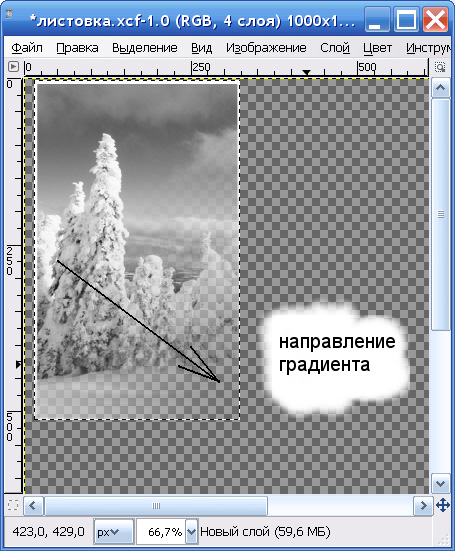
Рис. 6.10. Создание градиентной заливки для фона
6. Оценить визуально степень прозрачности рисунка.
7. Если верхний рисунок слишком прозрачный, надо вернуться на нижний слой и еще несколько раз повторить градиентную заливку.
Теперь нам надо доработать фон: восстановить недостающее изображение в углах, совместить небо двух фрагментов, удалить с верхнего фрагмента некоторые детали, которые мешают эффекту плавного перетекания одного изображения в другое.
Здесь мы сталкиваемся с небольшой проблемой. Когда мы вставляли фрагменты нашего будущего изображения, размеры слоев, в которые они были вставлены, оказались равными размерам фрагментов. В этом отличие GIMP, например, от Photoshop, где размер каждого слоя равен размеру холста.
Чтобы выйти при рисовании за пределы имеющегося фрагмента, надо увеличить размер соответствующего слоя. Выберем слой и команду Границы слоя из контекстного меню. Установим достаточные размеры. Для того чтобы определить, в какую сторону расширять слой, воспользуйтесь картинкой в нижней части окна (рис. 6.11). Например, наш правый фрагмент «отвечает» за правый нижний угол всей композиции, поэтому его надо перетащить в правый нижний угол картинки. После изменения размера слоя положение исходного фрагмента не изменится.
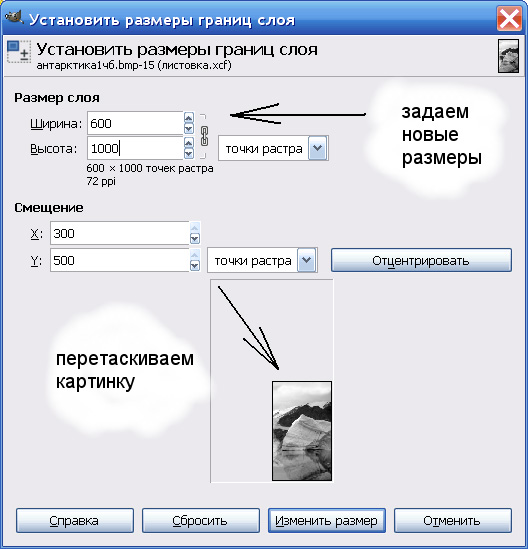
Рис. 6.11. Изменение размеров слоя
Используем для дорисовки инструменты Кисть, Ластик, Штамп. Я не зря выбрал исходные рисунки с изображением неба и снега — их легко «размножить». Используйте ластик с непрозрачностью 30% и стирайте не только верхнее изображение, но и корректирующий слой под ним. В конце кадрируем изображение, оставив только необходимое (рис. 6.12). Выберем инструмент Кадрирование, нарисуем прямоугольник — границы изображения, нажмем клавишу Enter.
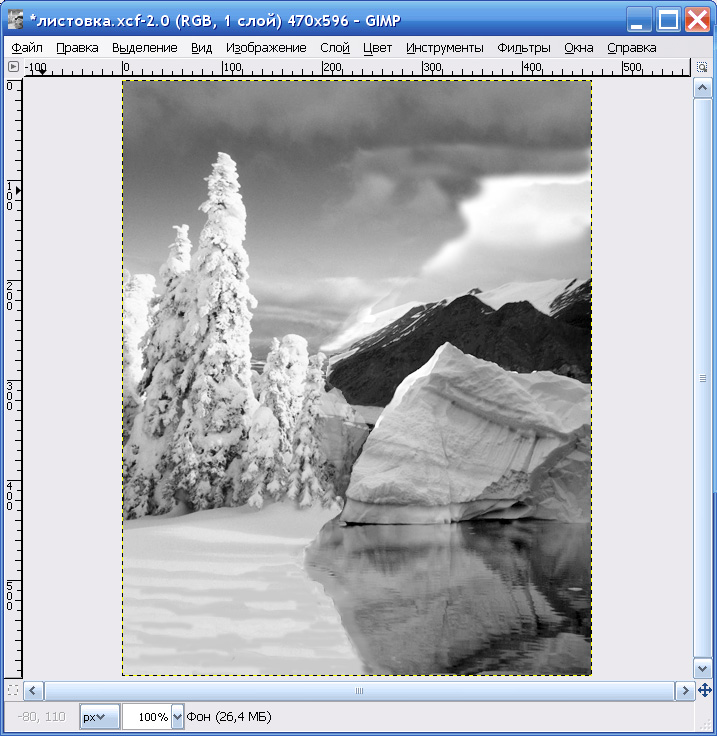
Рис. 6.12. Окончательный вариант фона
Для объединения слоев можно использовать команду Изображение — Свести изображение.
Теперь нам нужны изображения пингвина и совы. Создавать их реалистичными нет никакого смысла. Найдем подходящее изображение пингвина и обесцветим его командой Цвет — Обесцвечивание (рис. 6.13, а).
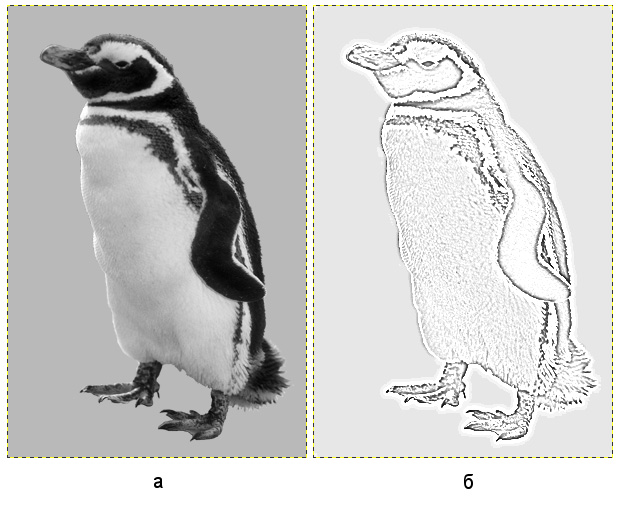
Рис. 6.13. Изображение пингвина: а — исходное; б — после обработки
Создадим копию слоя (можно использовать контекстное меню слоя).
Для верхнего слоя выполним команду Фильтры — Размывание — Бесшовное размывание c радиусом 5. На этом этапе, возможно, придется поэкспериментировать. Изображение должно получиться нерезким.
Выберем для этого слоя команду Цвет — Инвертировать.
Уменьшим прозрачность этого слоя до 50% (у каждого рисунка свои особенности, и тут тоже, возможно, потребуется поискать лучшее значение).
Теперь слой должен получиться почти однородно-серым, с едва заметными деталями изображения.
Сведем оба слоя.
Создадим копию слоя.
Выберем для верхнего слоя режим «Осветление».
Выполним сведение двух слоев.
Мы получили стилизованное изображение, но оно слишком бледное. Выберем команду Цвет — Кривые. Потянем кривую за середину вниз, чтобы она выгнулась. Изображение станет более контрастным (рис. 6.13,б).
Скорее всего, его будет окружать белый ореол. Это очень удобно, если надо выделить изображение. Скопируем пингвина в буфер обмена, а потом вставим на основной рисунок в качестве нового слоя. Осталось отмасштабировать его, переместить (поверхность айсберга как будто специально предназначена для него) и выбрать подходящую прозрачность слоя, чтобы проступила фактура льда.
Аналогично подготовим изображение совы. Здесь та же проблема: фрагмент, состоящий преимущественно из белых деталей, сложно поместить на черно-белый рисунок так, чтобы он оказался контрастным. Значит, нужна стилизация. Изображение совы можно после масштабирования «уложить» на снеговой покров, если использовать инструмент Перспектива. В первую очередь надо подобрать положение верхних маркеров. И также уменьшаем прозрачность этого слоя.
Осталась надпись. Используем инструмент Текст. Если буквы будут располагаться на фоне темного неба, желательно выбрать белый цвет букв. Размер шрифта надо выбрать так, чтобы надпись заняла все свободное пространство.
К текстовому слою можно с эффективностью применять фильтры из группы Искажения. В нашем примере целесообразно изогнуть надпись, поэтому можно применить фильтр Изгиб по кривой. В нем мы должны задать две кривые: для нижнего и верхнего краев надписи. Кривые управляются при помощи маркеров. В начале целесообразно задать наклон обеих кривых (точнее, пока они еще прямые и имеют по два маркера). Затем можно придать им кривизну (рис. 6.14). Работа эта достаточно кропотливая. Я рекомендую вначале щелкнуть на середине кривой, чтобы появился маркер, и изогнуть кривую — форма получится достаточно изящной. В крайнем случае, можно еще добавить маркеров. Используйте кнопку Сбросить, чтобы отменить неудачные действия.
После того как фильтр применен, с текстовым слоем можно поработать: изменить масштаб, повернуть, и т.д.
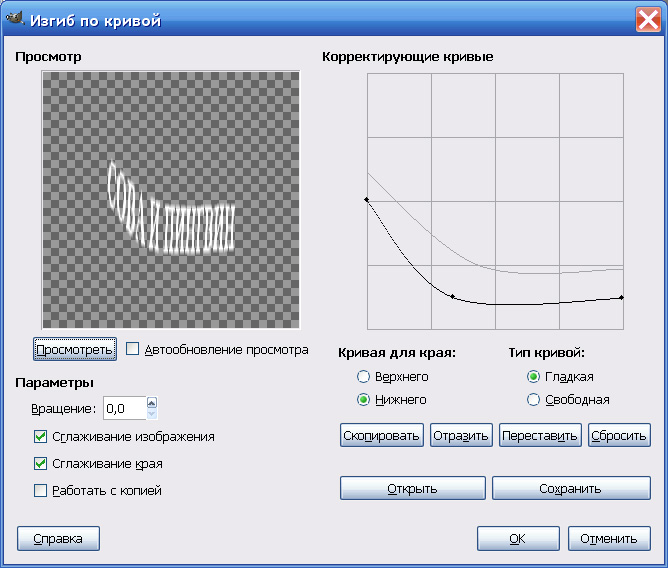
Рис. 6.14. Создание «изогнутого» текста
Если получается, что часть букв не читается (например, белые буквы попадают на светлый фон), можно решить эту проблему несколькими способами. Во-первых, можно применить к текстовому слою фильтр, который создаст объем или текстуру. Во-вторых, можно изменить режим текстового слоя (он должен находиться непосредственно над фоном). В-третьих, можно применить фильтр Выделение края — Край, а затем применить команду Цвет — Инвертировать. Получим белые буквы со слабо выраженным контуром (рис. 6.15). Вы можете найти и свой оптимальный вариант. Вот теперь листовка готова.
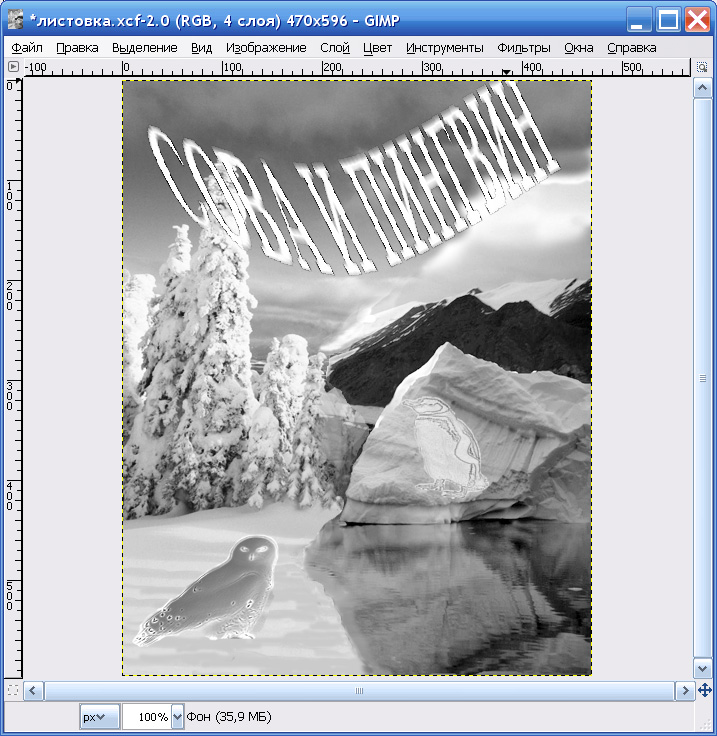
Рис. 6.15. Готовая листовка
© Алексей Гончаров, 2010
