7.9. Чертеж
В офисной работе часто возникает необходимость сделать несложный чертеж. Это может быть диаграмма, изображение товара, схема «как проехать» и т. д. Я рекомендую вначале набросать на бумаге эскиз, чтобы определить пропорции и перспективу. Затем его надо отсканировать. Можно использовать и отсканированную фотографию.
Допустим, нам надо создать изображение диванного уголка. Работу начнем со вставки эскиза в растровом формате (команда Файл — Импортировать). Этот растр надо оставить на отдельном слое, а рисовать на другом. Командой Слой — Слои подключим панель и уменьшим прозрачность слоя (эмпирически, вплоть до 15%). Заприте слой с помощью кнопки с изображением замка (она находится в нижней части окна). Это необходимо, чтобы при рисовании этот слой не выбирался автоматически.
Затем используем команду Слой — Новый слой и зададим имя нового слоя.
Для начала используем инструмент Рисовать линии соединения в диаграммах и наметим общий контур прямыми. Это инструмент удобен тем, что каждый отрезок представляет собой независимый объект. Удобно создавать параллельные линии: нажать Ctrl+D и перетащить верхнюю копию линии инструментом F1. Тут важнее, чтобы линии были именно параллельные, а угол наклона мы определяем на глаз, если, конечно, глазомер хороший. Еще этот инструмент мне нравится тем, что у него удобный указатель — черная стрелка. Совет: рисуя линии, концы которых находятся рядом, избегайте попадать на соседний маркер. Между концами линий образуются небольшие зазоры, но так даже удобнее.
На этом этапе удобно оценить пропорции и перспективу (рис. 7.16).
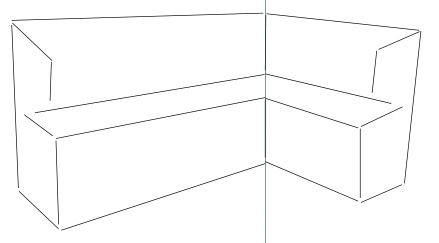
Рис. 7.16. Первый этап создания чертежа (синяя линия - направляющая)
Затем надо нарисовать кривые. Некоторые кривые удобнее заменить геометрическими фигурами (например, эллипсами). При рисовании произвольных кривых используйте команду упрощения (Ctrl+L) и инструмент редактирования кривых F2.
Когда все линии нарисованы, сглажены, а концы линий помещены именно туда, где они должны быть, можно увеличить толщину линий. Нарисуйте прямоугольник инструментом F1 вокруг всего рисунка, откройте панель Заливка и обводка. На ней выберите поле для ширины обводки и увеличьте толщину обводки в 2 раза. Абсолютное значение обводки зависит от размера рисунка и разрешения.
Снова включаем инструмент Создавать линии соединения в диаграммах и добавляем размерные линии.
Осталось создать необходимые надписи, повернуть их под нужным углом и установить на нужные места. Чертеж готов (рис. 7.17).
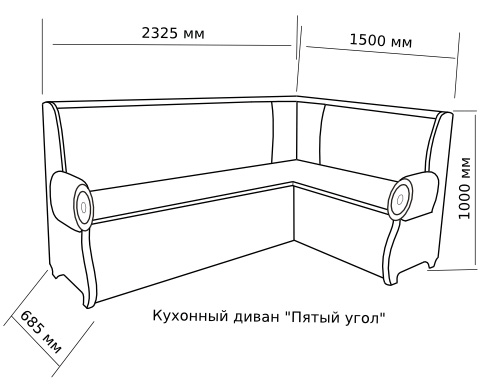
Рис. 7.17. Готовый чертеж
© Алексей Гончаров, 2010
