7.11. Новогодняя листовка
Создадим поздравление с Новым годом в формате A4. Оно может быть отправлено по факсу, почтой, роздано сотрудникам или повешено на доску объявлений. Времени до праздника у нас, как всегда, в обрез, поэтому постараемся выполнить работу наиболее экономным способом. И потом, это, наверное, как раз тот случай, когда не надо использовать хайтечные навороты, а лучше сделать по-старинному мило. Продумаем композицию. Допустим, мы хотим использовать в качестве основного элемента часы. Нам нужен круглый объект — выберем спираль (рис. 7.20,а). Пока включен инструмент создания спирали, выберем количество витков 4. Теперь ее надо раскрасить. Хорошо, если будут использованы разные цвета. Но тогда спираль надо разделить на секции прямыми линиями. Чтобы можно было присоединить их к спирали, последнюю надо превратить в контур. Выберем инструмент Редактировать узлы контура, а затем нажмем кнопку Преобразовать выбранный объект в контур (рис. 7.20,б). Для присоединения линий у нас есть два инструмента: Рисовать кривые Безье и прямые линии и Создавать соединительные линии в диаграммах. Первый инструмент требует, чтобы линии соединялись в узлах. Когда он выбран, мы видим только два маркера (концы спирали). Соединим их линией. Другие линии надо рисовать так: отметить начальную точку (на линии спирали) нажав левую кнопку мыши, провести прямую, в конечной точке нажать правую кнопку мыши. Линии будут существовать как автономные объекты, но для создания заливки этого достаточно — даже небольшой зазор не помешает.
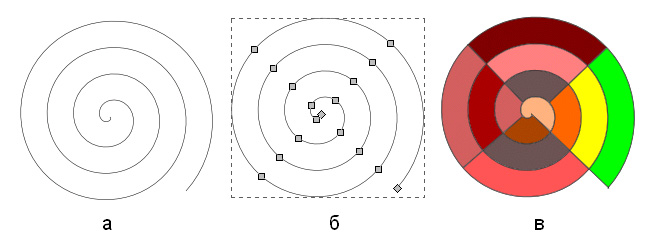
Рис. 7.20. Спираль: а — исходная фигура; б — контур; в — добавление заливки
Если мы используем второй инструмент, то одновременно можем рисовать прямые и выделять их. Это позволяет легко манипулировать ими (например, перетаскивать или удалять).
Затем можно создать заливку. Порядок действий: сначала щелкнуть инструментом Заливать замкнутые области внутри сектора, затем щелкнуть на палитре нужный цвет. Перекрасим все области (рис. 7.20,в)
Если на этом этапе нужно точно позиционировать то, что у нас получилось (группу объектов), нажмите клавишу F1, нарисуйте прямоугольник вокруг и используйте клавиши со стрелками.
Теперь спираль нужно поместить внутрь окружности. Используем кнопку Рисовать круги, эллипсы, дуги. Я рекомендую нарисовать небольшой круг в стороне, щелкнуть цвет напротив надписи «Заливка:», чтобы открыть палитру. Убрать заливку можно двумя способами (которые дают не одинаковый результат). Или на открывшейся палитре нажать кнопку Нет заливки, или щелкнуть на левом краю шкалы А (прозрачность). Понятно, что во втором случае мы можем регулировать степень прозрачности, т. е. тонировать объект. Даже если сейчас нам это не нужно, этот прием следует иметь в своем арсенале.
Изменить размер теперь уже окружности можно при помощи углового маркера при нажатой клавише Ctrl для сохранения пропорций. Эта операция влечет за собой утолщение обводки. Щелкнем цвет напротив надписи «Обводка:» и в открывшейся палитре выберем толщину 1 пиксел (вкладка Стиль обводки, параметр Ширина).
Теперь нам нужна вторая окружность. Нажмем Ctrl+D (дублирование объекта), а затем комбинацию клавиш Ctrl+), чтобы вторая окружность увеличилась и стала видна. Расстояние, которое разделит две окружности, определит ширину циферблата. Естественно, другая круглая скобка обеспечит уменьшение диаметра. Вновь образованные области зальем цветом (рис. 7.21).
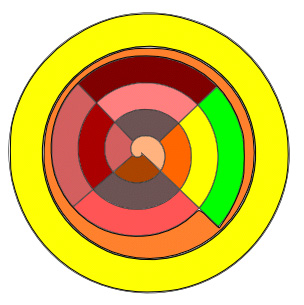
Рис. 7.21. Заготовка циферблата
Теперь очередь цифр. С помощью инструмента Создавать и править текстовые объекты создадим нужные цифры (например, римские), а потом повернем их на нужный угол, удерживая клавишу Ctrl.
Остались стрелки. Выберем инструмент Рисовать звезды и многоугольники. Нарисуем пятиконечную звездочку (можно на свободном месте вне страницы).
С помощью инструмента Создавать линии соединения в диаграммах нарисуем ось симметрии. Она не будет строго вертикальной или горизонтальной, а вращать звездочку нет смысла, если мы выбираем самый простой вариант. Отметим направляющими ее конец (рис. 7.22,а). Длина стрелки сейчас не важна.

Рис. 7.22. Этапы создания стрелки часов: а — намечаем ось симметрии; б — создаем дополнительные узлы; в — меняем форму; г — перекрашиваем
Ось симметрии можно удалить. Выберем инструмент F2. Преобразуем звездочку в контур командой (кнопкой) Преобразовать выбранный объект в контур. Щелкнем одну из сторон звездочки, нажмем на панели инструментов кнопку Вставить новые узлы в выделенные сегменты. Проделаем то же самое с соседней стороной (рис. 7.22,б).
Выделим только узел, соединяющий эти стороны, и перетащим его на точку пересечения направляющих (рис. 7.22,в).
Осталось выбрать нужную заливку, и стрелка готова (рис. 7.22,г).
Для того чтобы обе стрелки были в одном стиле, целесообразно сделать копию полученного объекта и изменить положение некоторых узлов (минутная стрелка должна быть более вытянутой).
При «установке» стрелок на циферблат, можно использовать масштабирование, поворот и перетаскивание узла (в начале стрелки). Перед «установкой» рекомендую отметить центр циферблата двумя направляющими. Готовый циферблат показан на рис. 7.23.
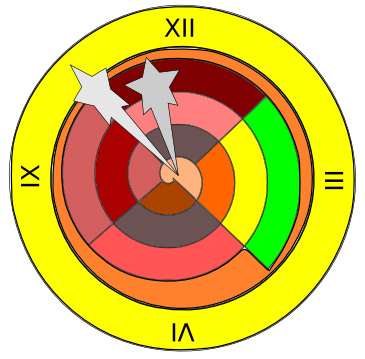
Рис. 7.23. Готовый циферблат
Если надпись «С Новым годом!» надо сделать быстро, выберем для нее самый простой шрифт. Для работы с текстом лучше открыть окно кнопкой Просмотреть и выбрать гарнитуру. Надпись лучше выполнить полужирным шрифтом.
Затем применим последовательно две команды: Контуры — Оконтурить объект и Контуры — Упростить. Очертания букв изменятся, и на этом можно остановиться (рис. 7.24). Осталось выбрать заливку.
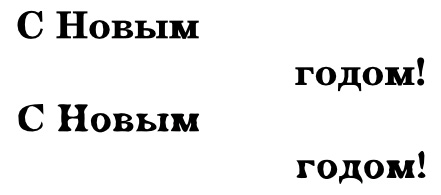
Рис. 7.24. Этапы создания надписи
Теперь самое время изменить фон страницы. Сделать это можно при помощи команды Файл — Свойства документа.
Незаполненную поверхность можно оживить при помощи все тех же звездочек, изменив их свойства.
В качестве дополнения можно добавить конфетти (инструмент F5) и обрывки серпантина (инструмент Рисовать каллиграфическим пером шириной порядка 15).
В нижней части страницы остается место для поздравительного текста — в стихах или прозе.
Остались последние штрихи: выбрать надпись и масштабировать ее так, чтобы она заняла максимум свободного пространства, добавить художественный беспорядок, откорректировать цвета заливок. Все, можно отправлять работу на принтер (рис. 7.25).
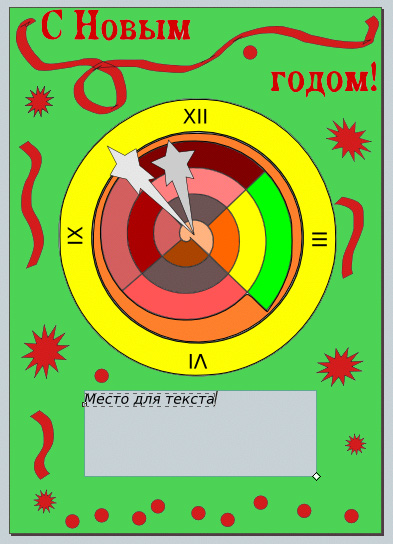
Рис. 7.25. Готовая поздравительная листовка
© Алексей Гончаров, 2010
